
AGENDA
La agenda en SOFTalvet es una herramienta en la cual se pueden reflejar los horarios de las clínicas y crear agendas de tareas diarias las cuales podremos ir marcando conforme las vayamos realizando.

CONFIGURACIÓN AGENDA
Para poder disponer de todas las funcionalidades de las agendas necesitamos disponer de agendas o calendarios previamente configurados.
CREACIÓN DE HORARIO
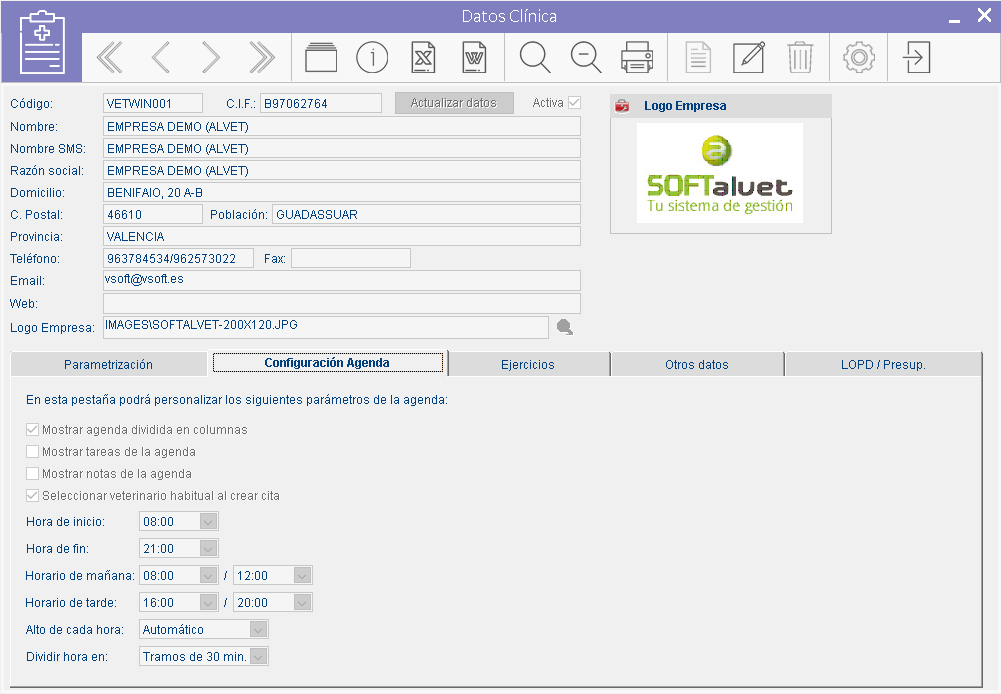
Para poder crear horarios tendremos que modificar uno de los parámetros de nuestra ficha de datos clínica. Dentro de la ficha de datos clínica nos aparecerá la siguiente ventana donde pulsaremos en la pestaña Configuración agenda.
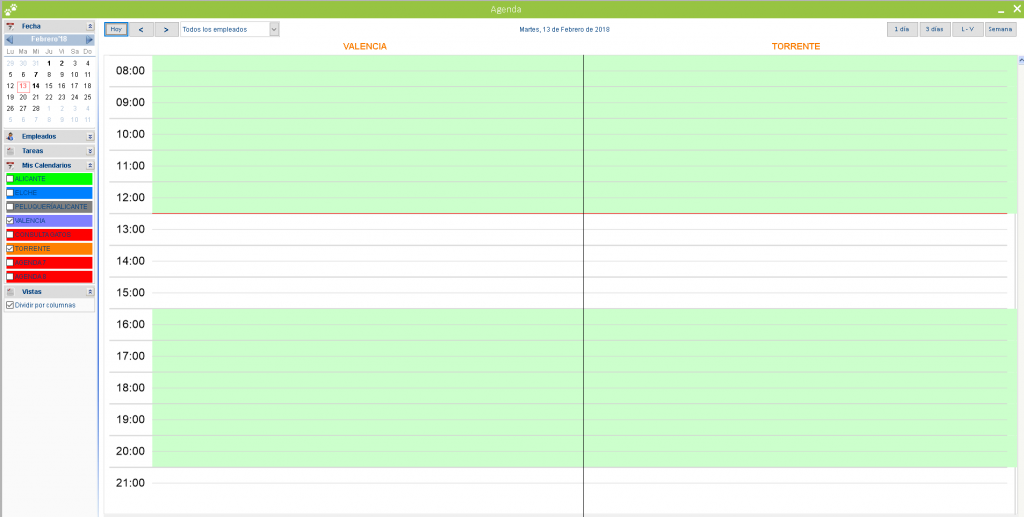
Dentro podremos configurar los horarios de nuestra agenda activando el modo modificación. Como resultado obtendremos en la agenda una ventana similar a esta con las franjas verdes del horario.
CREACIÓN AGENDA
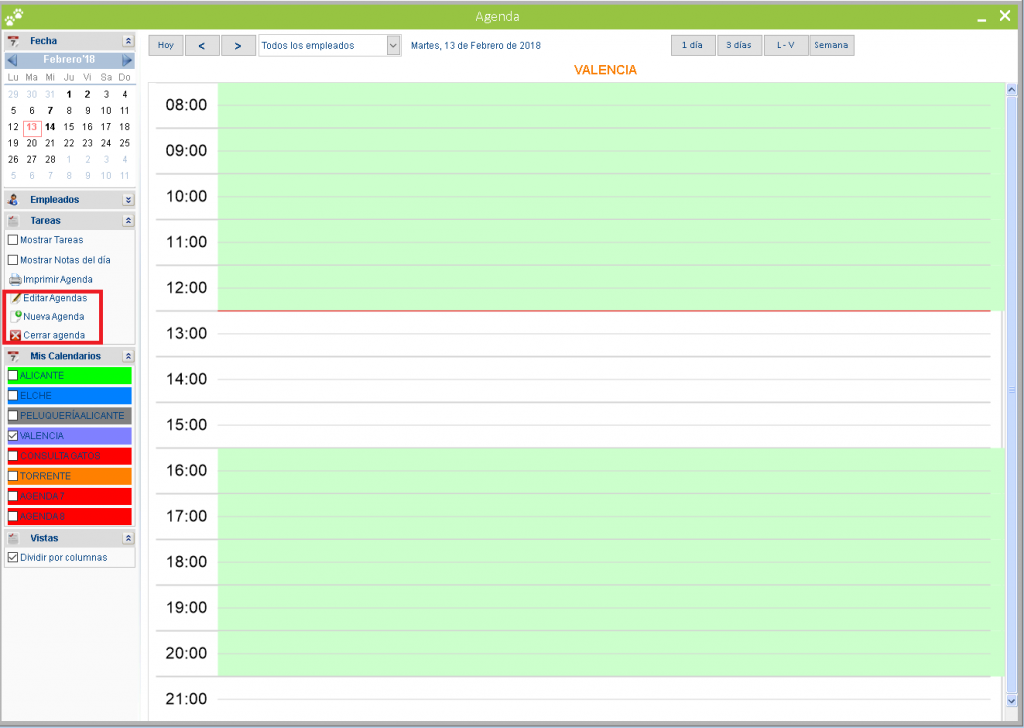
Para poder crear agendas dirigirse al menú izquierdo de la agenda y desplegaremos la pestaña tareas. Luego seleccionaremos nueva agenda.

Nos aparecerá la siguiente ventana donde tendremos que añadir los datos de la agenda que queremos crear, hecho esto confirmaremos los datos.
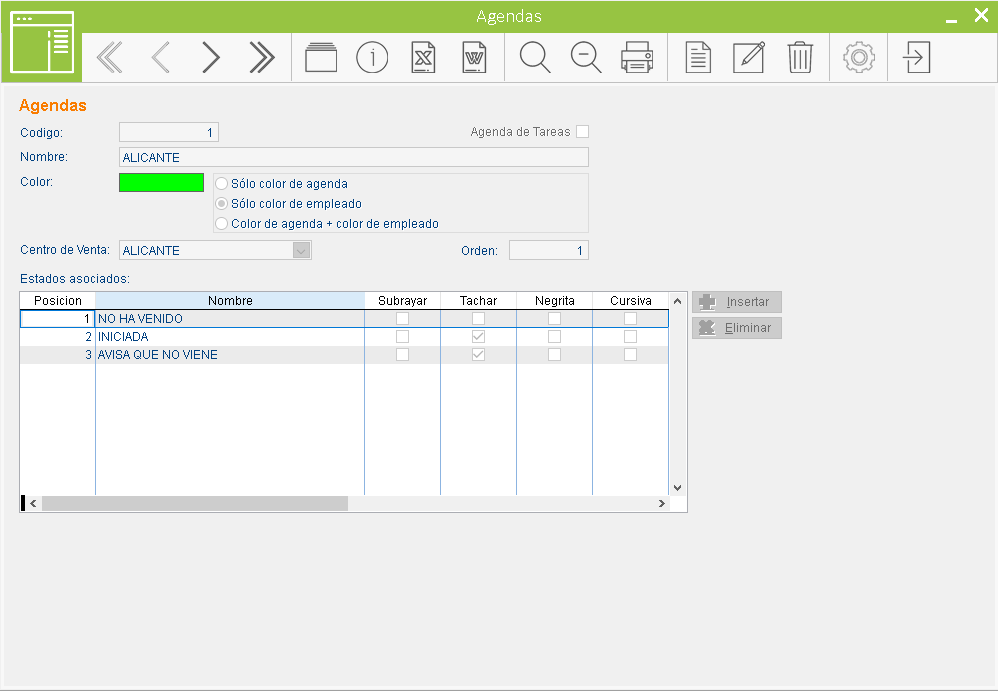
NOTA: Los siguientes campos no pueden ser vacios: Nombre, centro de venta, estados asociados.
Si hemos realizado todos los pasos correctamente tendremos un resultado como el de la imagen siguiente.

MODIFICACIÓN AGENDA
Para poder modificar agendas nos dirigiremos al menú izquierdo de la herramienta agendas y desplegaremos la pestaña tareas. Luego seleccionaremos editar agendas.
Aparecerá una ventana al pulsar en el botón que nos mandará por defecto a una agenda, pulsaremos en el botón de modo listado y nos aparecerá una ventana como la siguiente.
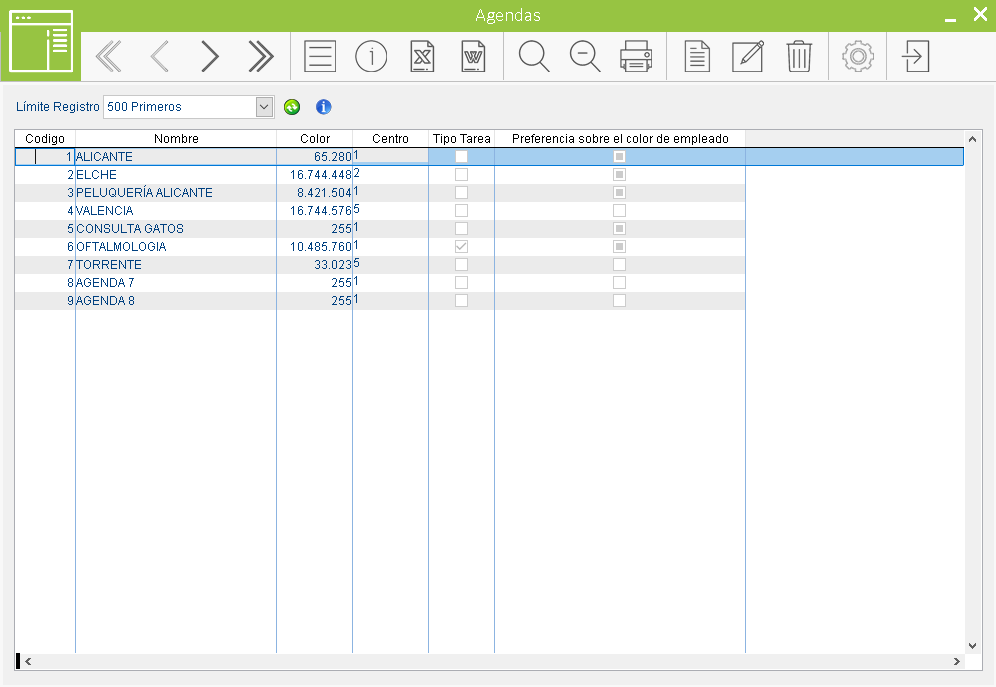
Seleccionaremos una de las agendas y procederemos a modificar los apartados como hicimos en el apartado de creación de la agenda.
CREAR CITAS
Para crear citas tendremos que hacer dobleclic, con el botón izquierdo del ratón, encima de la franja horaria que corresponderá a la cita. Esta acción nos dejará con la siguiente pantalla.
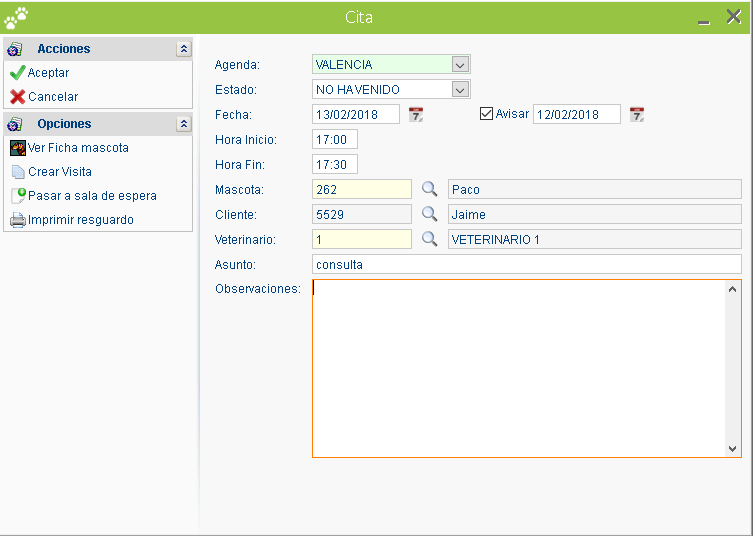
En ella buscaremos los datos de la mascota , por nombre o por su dueño, y al hacerlo se nos rellenaran el resto de datos asociados. Luego deberemos añadir el veterinario asignado para esa cita y le daremos a aceptar. Nos quedará al final en la agenda un resultado como este:

NOTA: Dentro de la creación de la cita hay que destacar que tenemos un menú de opciones en la parte izquierda que nos daría acceso a crear visitas directamente, pasar a sala de espera y poder imprimir resguardos de la cita.